

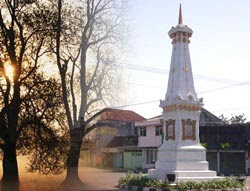
 Pada tutorial Photoshop kali ini akan saya bahas tentang cara menggabung gambar. Penggabungan gambar yang dimaksud di sini adalah gambar yang nampak melebur satu sama lain di salah satu sisinya.
Ada beberapa cara / tehnik dalam Photoshop yang bisa digunakan untuk membuat efek penggabungan seperti ini. Misalnya seperti saat menggunakan photomerge, atau feather. Yang akan saya bahas dalam tutorial ini adalah yang menggunakan layer mask.
Langkah penggabungan gambar dengan layer mask
Langkah 1
Bukalah sebuah gambar dengan Photoshop (File > Open).
Bukalah sebuah gambar dengan Photoshop (File > Open).
Pastikan bahwa merupakan sebuah layer yang tidak terkunci (bukan layer Background). Misalnya seperti pada gambar dibawah ini.
 Lihat pada palet layer, jika di sebelah kanan dari nama layer nampak gambar gembok / kunci, berarti layer itu dalam kondisi terkunci (biasanya selalu ada pada layer background).
 Untuk menghilangkan gambar kunci tersebut, caranya dengan melakukan klik 2 kali pada nama layernya. Kemudian klik OK pada kotak dialog yang muncul. Secara default, nama layernya akan berubah menjadi layer 0 (bisa juga namanya Anda ganti sendiri).
 Langkah 3
Kita akan membuat penggabungan gambar, maka pastikan dalam file yang sedang Anda kerjakan ada dua buah layer gambar. Jika baru ada satu gambar? Ya buka dulu gambar lain, kemudian masukkan ke file yang kita kerjakan dengan move tool.
Pilih layer yang posisinya di atas, kemudian klik icon Add Layer Mask ( letaknya di sebelah bawah pada palet layer).
 Langkah 5
Pilih Gradient tool di toolbox Photoshop. Kemudian di Option bar, pilih warna gradasi hitam putih.
 Langkah 6
Klik dan geser pointer gradient tool tadi pada gambar Anda. Jika hasilnya kurang sesuai, ulangi lagi langkah klik dan gesernya. Tidak perlu di-undo dulu, karena langkah pembuatan warna gradasi ini akan langsung menimpa langkah sebelumnya.
 Mudah kan. Variasikan juga dengan arah gradasi yang berlawanan. Jika tadi membuat gradasi dari kiri ke kanan, coba sekarang dari kanan ke kiri. Hasilnya adalah bentuk transparan yang berbeda. Kenapa bisa begitu? Coba baca prinsip penggunaan layer mask pada artikel tutorial yang ini.
 Pada option bar, selain gradasi mode Linear, ada juga bentuk Radial, Angle, Reflected, dan Diamond. Bentuk-bentuk ini bisa digunakan untuk membuat variasi gradasi yang lainnya.


